UI 정보 밀도 제어: 인벤토리와 스탯창이 열릴 때 플레이어 몰입을 지키는 UX 기법
복잡한 인벤토리와 스탯 패널이 열릴 때 화면 정보 밀도를 효율적으로 제어하여 시각적 피로를 줄이고 몰입감을 유지하는 UI/UX 설계 기법과 개발 실무를 다룹니다.
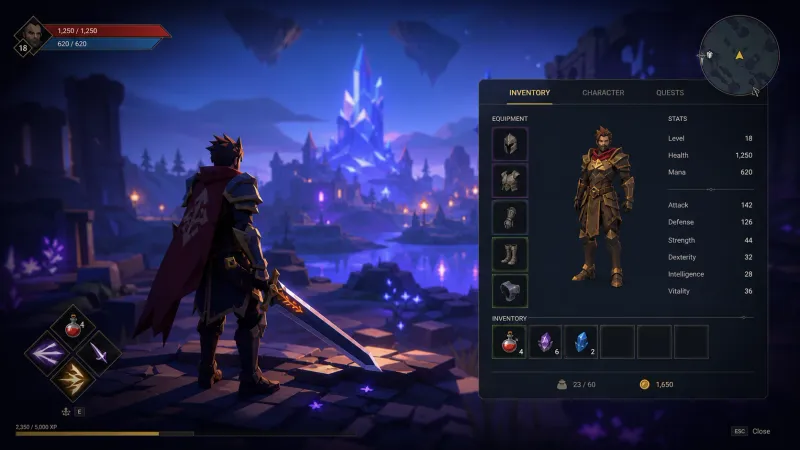
게임 UI의 정보 과부하와 스크린 정보 밀도
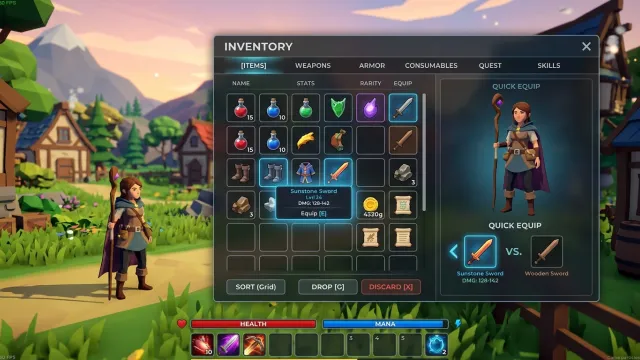
게임을 플레이할 때 캐릭터 상태 확인이나 아이템 정비를 위해 인벤토리, 스탯창, 스킬 트리 등의 UI 패널을 자주 활용하게 됩니다. 하지만 이러한 대형 패널이 화면에 열릴 때 플레이어가 느끼는 시각적 피로감과 정보 과부하는 게임 몰입을 해치는 주요 원인 중 하나입니다. 게임 세계의 복잡한 배경과 세부 텍스트 패널이 동시에 시야를 점유하면 인지 부하가 급격히 증가하기 때문입니다.
최근 인디 게임 신과 주요 모던 액션 게임들은 이러한 문제를 해결하기 위해 ‘Minimal UX’ 개념을 적극적으로 도입하고 있습니다. 핵심은 UI 패널이 활성화되는 순간 화면 전체의 정보 밀도(Information Density)를 동적으로 제어하여 플레이어의 시선을 필요한 핵심 정보로 자연스럽게 유도하는 것입니다.
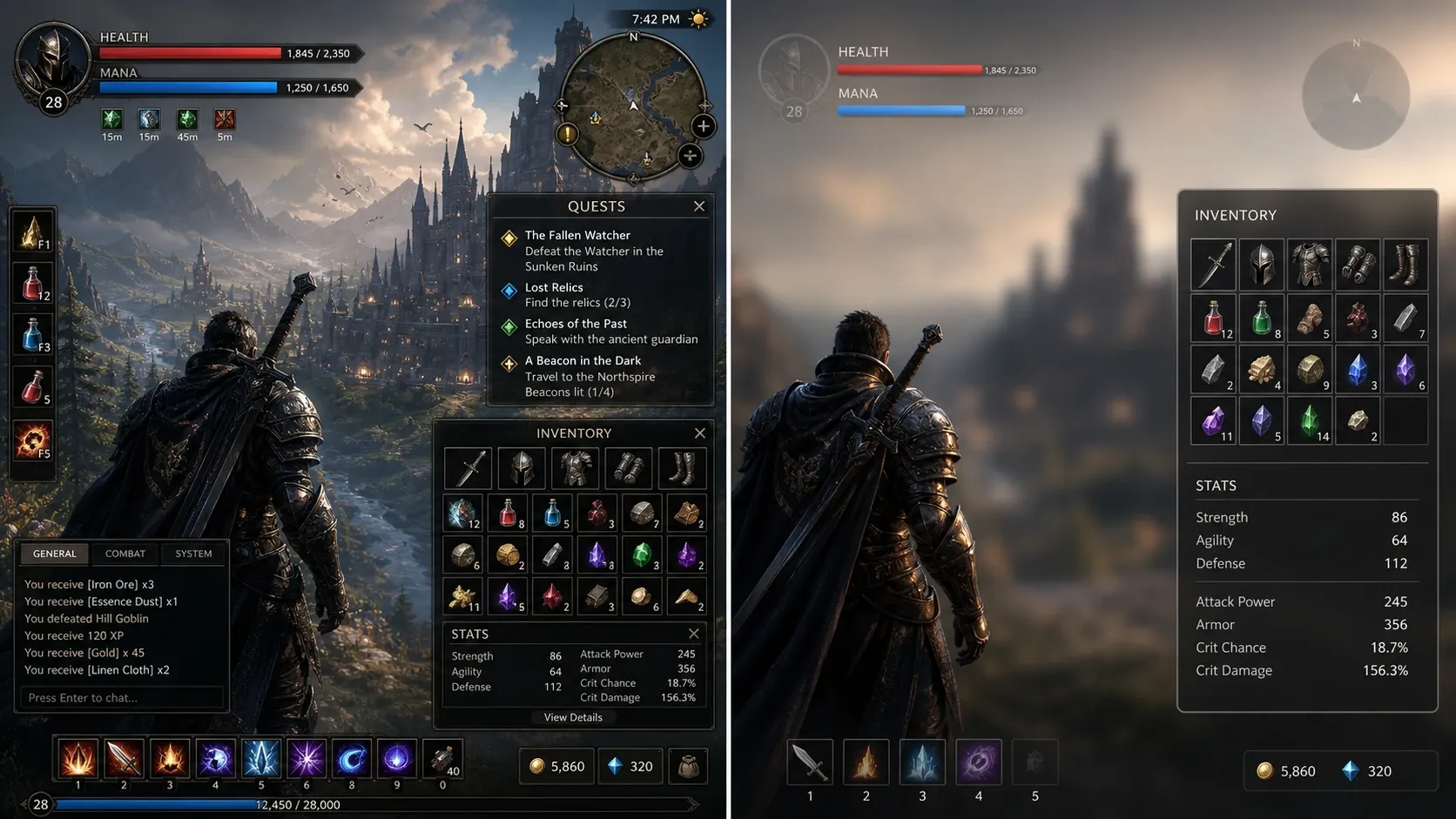
최신 게임 생태계에서 발견한 UI 밀도 제어 기법
다양한 인디 스튜디오와 주요 게임 개발 현장에서 활용하는 정보 밀도 제어 기법은 크게 세 가지 패턴으로 나뉩니다.
1. 시각적 디커플링과 가시성 확보
배경의 인게임 세상을 단순 정지 화면으로 두는 대신 가우시안 블러(Gaussian Blur)나 비네팅(Vignetting) 효과를 적용하여 시각적 주파수를 낮춥니다. 배경의 미세한 디테일이 흐려지면 플레이어의 시각계는 대비가 명확한 UI 요소에 자연스럽게 집중합니다.
2. 컨텍스트 기반 카메라 피봇팅
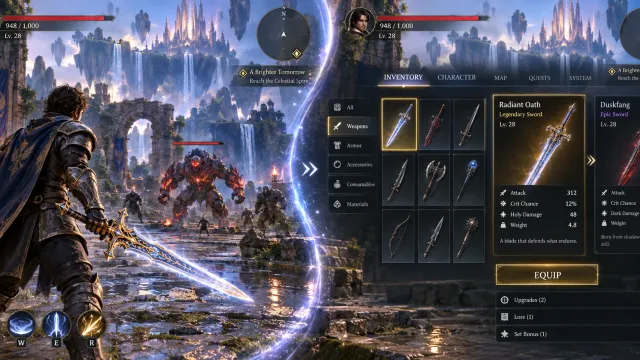
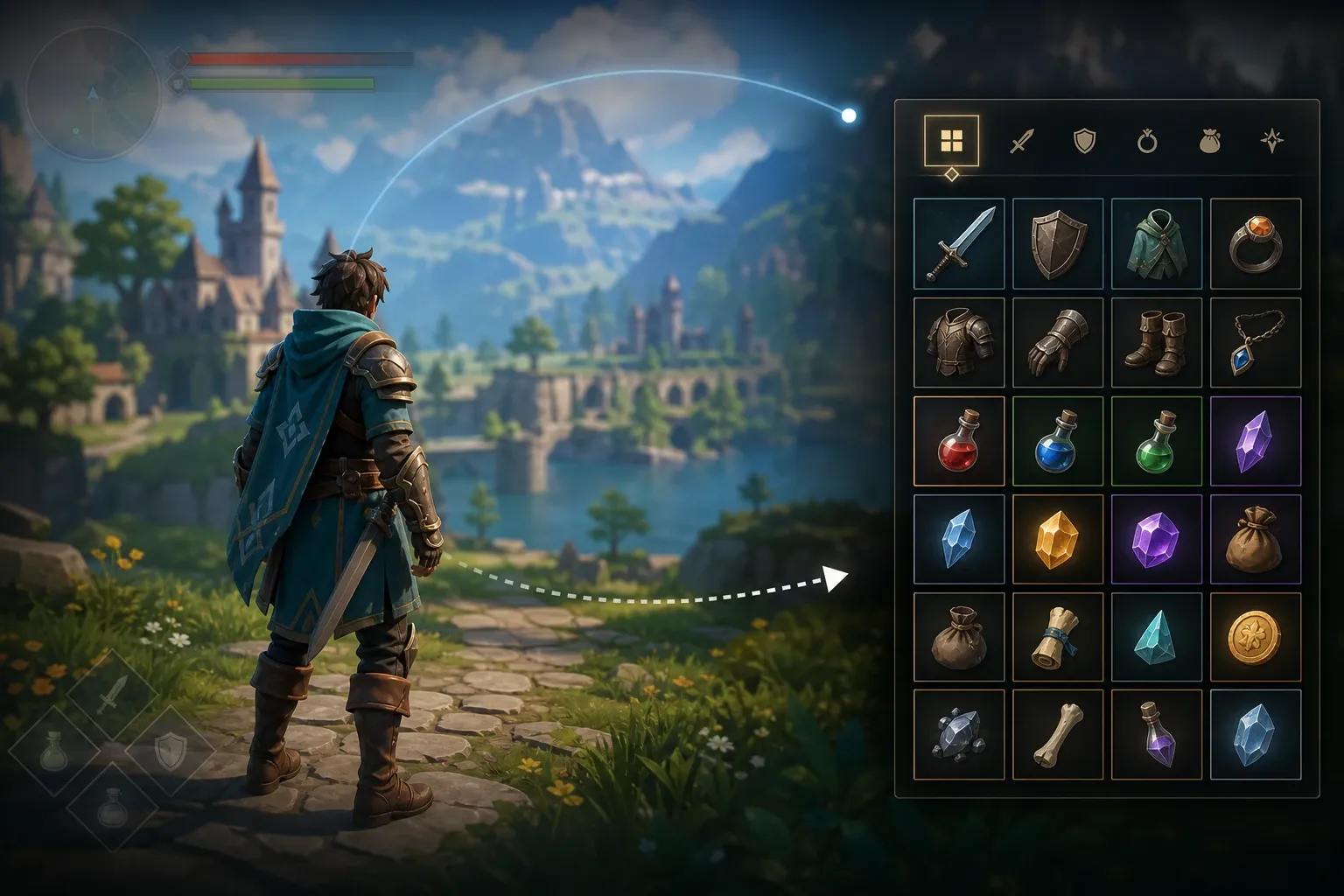
UI 패널이 켜지면 인게임 카메라는 캐릭터를 화면의 좌측이나 우측 3분할 지점으로 부드럽게 이동시킵니다. 여백이 확보된 시야 반대편에 인벤토리 창을 배치하면 UI와 인게임 캐릭터의 존재감이 서로 시야를 침범하지 않고 안정적인 기하학적 균형을 이룹니다.
3. 스마트 동적 HUD 페이드아웃
메뉴 패널이 활성화되는 시점에 미니맵, 미션 목표, 체력바 등 기존 화면을 구성하던 상시 HUD 요소들을 일시적으로 숨깁니다. 동시에 노출되는 정보 단위를 최소화하여 화면 내 전체 정보량을 적정 수준 이하로 통제합니다.
정보 밀도 산출과 시각적 가중치 계산
UI 패널이 화면에 표시되었을 때 시각적 과부하 정도를 정량적으로 추정하기 위해 아래와 같은 가중치 산식을 활용해 볼 수 있습니다.
이 식에서 는 화면에서 UI 패널이 차지하는 면적이며 는 UI 요소의 텍스트 및 아이콘 대비 가중치입니다. 는 배경 화면의 면적이고 은 카메라 및 배경 오브젝트의 움직임 지수입니다. 패널 오픈 시 배경의 과 복잡도를 렌더링 블러로 낮춰주면 스크린 전체 정보 밀도인 을 목표 수치로 안정되게 수렴시킬 수 있습니다.
화면 전환 시 UI 정보 밀도 조정 파이프라인
메뉴 패널이 열리고 닫힐 때 실행되는 정보 밀도 제어 순서를 순차적 상태 변화로 표현하면 다음과 같습니다.
flowchart TD
    A[인벤토리 열기 입력] --> B[상시 HUD 페이드아웃]
    B --> C[배경 가우시안 블러 및 카메라 피봇]
    C --> D[인벤토리 스탯 패널 슬라이드 인]
    D --> E[주요 텍스트 가독성 최적화 상태 유지]
    E --> F[인벤토리 닫기 입력]
    F --> G[패널 슬라이드 아웃]
    G --> H[배경 복원 및 상시 HUD 페이드인]
코드 예제: Unity 기반 동적 HUD 및 배경 밀도 제어기
아래 코드는 UI 패널 활성화 상태에 따라 상시 HUD의 투명도를 조정하고 화면 밀도를 동적으로 통제하는 Unity C# 컨트롤러 구현 예시입니다.
using System.Collections;
using UnityEngine;

public class ScreenDensityController : MonoBehaviour
{
    [SerializeField] private CanvasGroup mainHUDGroup;
    [SerializeField] private CanvasGroup menuPanelGroup;
    [SerializeField] private float transitionSpeed = 5f;

    private Coroutine currentTransition;

    public void OpenMenu()
    {
        if (currentTransition != null) StopCoroutine(currentTransition);
        currentTransition = StartCoroutine(AnimateScreenDensity(0f, 1f));
    }

    public void CloseMenu()
    {
        if (currentTransition != null) StopCoroutine(currentTransition);
        currentTransition = StartCoroutine(AnimateScreenDensity(1f, 0f));
    }

    private IEnumerator AnimateScreenDensity(float targetHUDAlpha, float targetMenuAlpha)
    {
        while (Mathf.Abs(mainHUDGroup.alpha - targetHUDAlpha) > 0.01f ||
               Mathf.Abs(menuPanelGroup.alpha - targetMenuAlpha) > 0.01f)
        {
            mainHUDGroup.alpha = Mathf.Lerp(mainHUDGroup.alpha, targetHUDAlpha, Time.deltaTime * transitionSpeed);
            menuPanelGroup.alpha = Mathf.Lerp(menuPanelGroup.alpha, targetMenuAlpha, Time.deltaTime * transitionSpeed);
            yield return null;
        }

        mainHUDGroup.alpha = targetHUDAlpha;
        menuPanelGroup.alpha = targetMenuAlpha;
    }
}
결론: 몰입을 저해하지 않는 UI/UX 패러다임
인디 게임 개발부터 대형 프로젝트에 이르기까지 UI 정보 최소화와 화면 밀도 제어는 게임 완성도를 결정짓는 핵심 요소입니다. 복잡한 성장 시스템 정보를 명확히 전달하면서도 화면 전체가 무겁게 느껴지지 않도록 설계하는 자세가 요구됩니다. 배경 효과 조절, 카메라 피봇팅, 동적 HUD 통제를 조화롭게 적용하여 깔끔하고 쾌적한 게임플레이 경험을 구현해 보시기 바랍니다.